
O Atendatec tem aplicativo? Como instalar no celular e no computador
Por George Rodrigues · · 6 min de leitura
Sim, o Atendatec tem aplicativo, e você instala no celular Android, no iPhone e no computador. Não precisa procurar em loja nem baixar nada gigante: a instalação sai direto pelo próprio Atendatec, em poucos toques. Neste guia você vê o passo a passo em cada aparelho e por que vale a pena deixar o app instalado no balcão da recepção.
Vou direto ao ponto, do jeito de quem usa isso no dia a dia da clínica. Sem enrolação.
É um aplicativo mesmo?
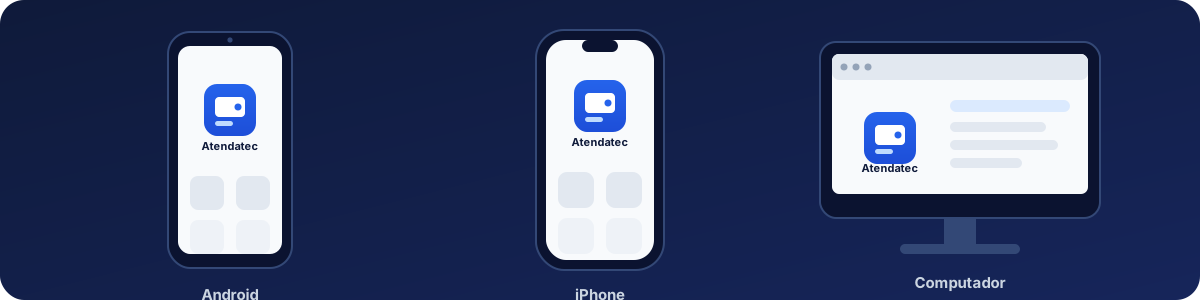
É sim. Depois de instalado, o Atendatec vira um aplicativo de verdade no seu aparelho. Ele ganha um ícone na tela inicial do celular ou na área de trabalho do computador, abre numa janela própria e não fica mais dependente de você lembrar o endereço e digitar no navegador. Você toca no ícone e ele abre, igual a qualquer outro app.
A diferença no dia a dia é de conforto. Sem instalar, toda vez que a recepcionista quer chamar o próximo paciente ela precisa abrir o navegador, achar a aba certa ou digitar o endereço de novo. Com o app instalado, é um toque no ícone e pronto. A tela abre limpa, sem barra de endereço nem abas atrapalhando, com a cara de programa que a equipe já entende.
Por baixo, a tecnologia que faz isso chama PWA, um tipo de aplicativo que instala direto pelo site. Você não precisa saber o nome disso. O que importa é o resultado: um app no seu aparelho, atualizado sozinho, sem ocupar quase espaço.
Como instalar o Atendatec no Android
No celular Android o caminho é o mais fácil de todos. Quando você acessa o Atendatec pelo Chrome, aparece sozinho um convite para instalar. Basta tocar em "Instalar app".
Se o convite não aparecer na hora, dá pra instalar pelo menu do navegador. Faça assim:
- Abra o Atendatec no Chrome do celular e faça login.
- Toque nos três pontinhos no canto superior direito do navegador.
- Escolha "Instalar aplicativo" (em alguns aparelhos aparece como "Adicionar à tela inicial").
- Confirme. O ícone do Atendatec aparece na sua tela inicial, junto dos outros apps.
Pronto. Da próxima vez a recepcionista toca no ícone e o Atendatec abre direto, sem passar pelo navegador. É o mesmo app, com o mesmo login da clínica.
Como instalar o Atendatec no iPhone
No iPhone o caminho é um pouquinho diferente, e é bom saber disso pra não ficar procurando um botão que não vai aparecer. O iPhone não mostra convite automático de instalação. Quem faz o processo é você, pelo Safari, em três toques.
- Abra o Atendatec no Safari (precisa ser o Safari, não o Chrome do iPhone).
- Toque no botão Compartilhar, aquele quadradinho com a seta pra cima, na barra de baixo.
- Role as opções e toque em "Adicionar à Tela de Início".
- Confirme o nome e toque em "Adicionar". O ícone do Atendatec aparece na tela do iPhone.
Depois disso funciona igual ao Android: você toca no ícone e o app abre em janela própria. Vale o aviso de sempre, porque muita gente tropeça aqui: se você abrir o Atendatec pelo Chrome dentro do iPhone, a opção "Adicionar à Tela de Início" não instala como app. Use o Safari e a coisa flui.
Como instalar o Atendatec no computador
No computador, seja Windows ou Mac, a instalação também é direta, pelo Chrome ou pelo Edge. Tem dois caminhos e os dois levam ao mesmo lugar.
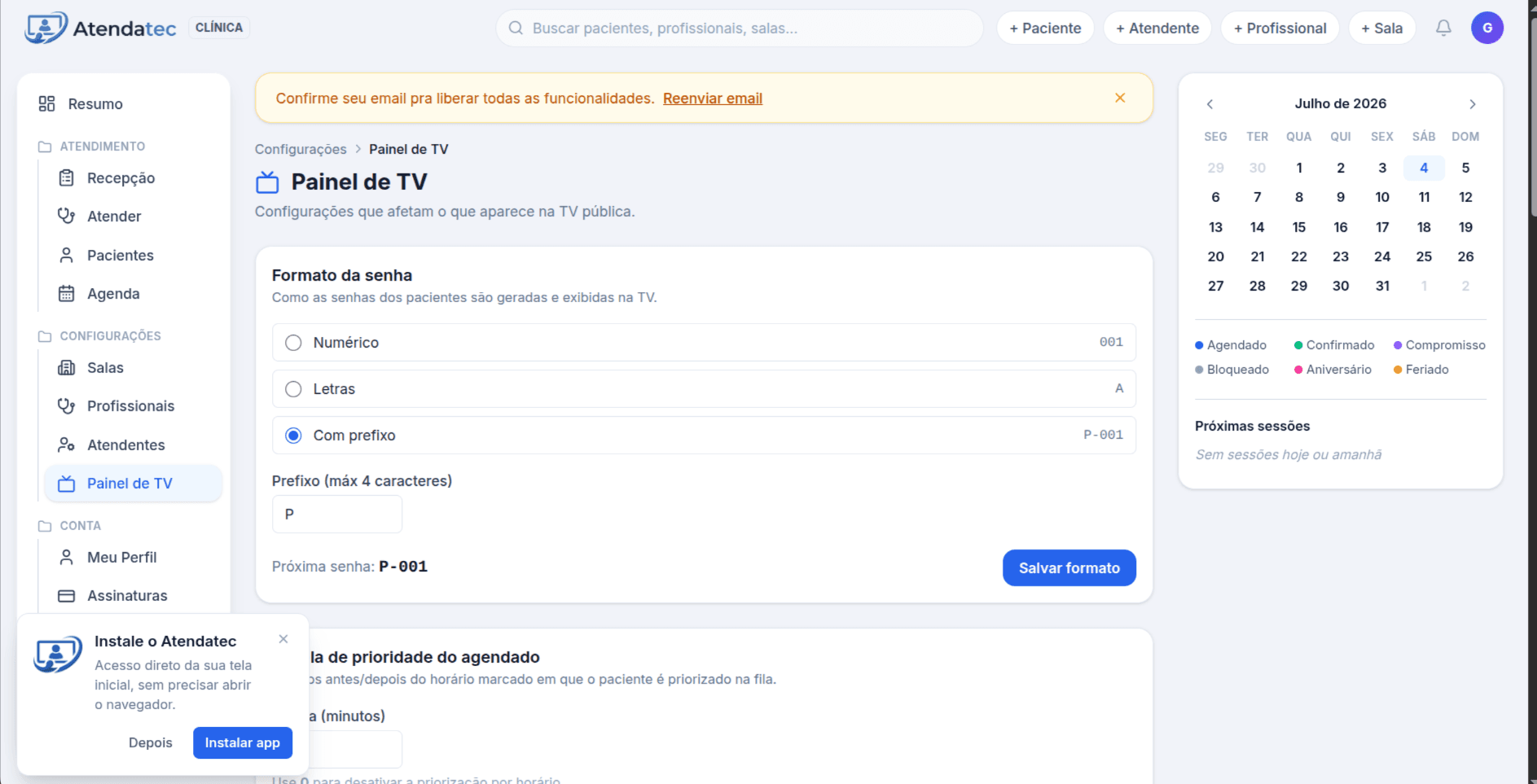
O primeiro é o convite que aparece na tela, o mesmo cartãozinho "Instale o Atendatec" com o botão "Instalar app". Clicou, instalou. O segundo é o ícone de instalar que fica na barra de endereço, do lado direito, perto da estrela de favoritos. No Chrome ele parece um monitor com uma seta; no Edge, um sinal de mais. Clique nele e confirme "Instalar".
Depois de instalado, o Atendatec vira um programa na sua área de trabalho e pode ir pra barra de tarefas, como qualquer outro. Ele abre numa janela sozinha, sem as abas do navegador em volta. Pra recepção que trabalha o dia inteiro no mesmo computador, isso deixa a tela mais organizada e o acesso mais rápido.
Por que vale instalar o app
A resposta curta é velocidade no balcão. A recepção de clínica trabalha no aperto, principalmente numa segunda de manhã com a sala cheia. Cada segundo que a atendente gasta procurando a aba certa ou digitando endereço é um segundo a menos olhando pro paciente na frente dela.
Com o app instalado, chamar o próximo paciente fica a um toque de distância. O ícone está lá na tela inicial, do jeito que a equipe já conhece. Abre direto na tela de atender, sem navegador no caminho. E como cada aparelho fica com o app do papel de quem usa, o profissional instala no celular dele pra chamar da sala, e a recepção instala no computador do balcão.
Tem um detalhe honesto que preciso dizer: o Atendatec no plano atual funciona só com internet. Se a conexão da clínica cair, o painel para, esteja o app instalado ou não. Instalar não cria uma versão offline. O ganho é de acesso rápido e de tela limpa, não de funcionar sem internet.
E o painel na TV?
Aqui vale separar duas coisas que as pessoas confundem. O aplicativo que você instala no celular e no computador é a parte da equipe: recepção cadastra, profissional chama. Já o painel da sala de espera, aquela TV que mostra a senha e a sala pro paciente, é outro assunto.
A TV não usa o app instalado. Ela abre um link público exclusivo da sua clínica, direto no navegador da própria TV, e fica lá rodando o dia inteiro. Você não instala nada na televisão, só abre o endereço e deixa aberto. Se quiser entender como esse painel funciona, quanto custa e o que você precisa pra montar, escrevi um guia completo sobre o painel de chamada para clínica. Ali eu explico a TV com calma.
Quanto custa
O aplicativo não é um produto separado que se compra à parte. Ele é o próprio Atendatec, instalado no seu aparelho. Então o preço é o do plano que você usa.
O plano Grátis não custa nada, pra sempre, com todos os recursos e alguns limites de volume, e serve bem pra um consultório solo. O plano Pro remove esses limites, sem fidelidade, e o valor atual está na página de planos. Instalar o app não muda nada na conta: quem está no Grátis instala e usa de graça, quem está no Pro faz o mesmo. Nenhum dos dois paga a mais por ter o aplicativo.
Como começar
O jeito prático é este: crie a conta, abra o Atendatec no aparelho que você vai usar mais na recepção e instale o app pelo passo a passo de cima. Leva menos de um minuto por aparelho. Depois é só tocar no ícone toda vez que precisar.
Meu conselho de quem vê isso no balcão: instale primeiro no computador da recepção e no celular de quem chama os pacientes. Esses dois são os que mais economizam tempo no atendimento do dia a dia. O resto você instala depois, conforme a equipe pega o jeito.
Comece grátis agora, sem cartão, e instale o app no primeiro aparelho ainda hoje.
Perguntas frequentes
O Atendatec tem app na Play Store ou App Store?
Não está publicado nas lojas. Você instala o aplicativo direto pelo próprio Atendatec: acessa o site, faz login e usa o convite "Instalar app" (ou o menu do navegador). É o mesmo app, sem passar pela Play Store nem pela App Store.
Funciona no iPhone?
Sim. No iPhone você instala pelo Safari: toque no botão Compartilhar e depois em "Adicionar à Tela de Início". O iPhone não mostra convite automático, então o processo é manual, mas leva três toques. Precisa ser o Safari, não o Chrome do iPhone.
Como instalo no Android?
Ao abrir o Atendatec no Chrome do celular aparece o convite "Instalar app"; basta tocar. Se não aparecer, vá nos três pontinhos do navegador e escolha "Instalar aplicativo". O ícone vai pra tela inicial, junto dos outros apps.
Dá pra instalar no computador?
Sim, no Chrome ou no Edge, tanto no Windows quanto no Mac. Use o convite "Instalar app" ou o ícone de instalar na barra de endereço. O Atendatec vira um programa na área de trabalho e abre em janela própria, sem as abas do navegador.
O aplicativo funciona sem internet?
Não. O Atendatec funciona só com internet; se a conexão da clínica cair, o painel para, com o app instalado ou não. Instalar o app dá acesso rápido pelo ícone e uma tela mais limpa, não uso offline.
Preciso pagar a mais pra ter o aplicativo?
Não. O app é o próprio Atendatec instalado no seu aparelho. Quem está no plano Grátis instala e usa de graça; quem está no Pro faz o mesmo. Nenhum dos dois paga a mais por ter o aplicativo.